Wednesday, 7 October 2015
Step by Step Membuat Simple Augmented Reality Berbasis Android Menggunakan Unity 5.1.1 dan Vuforia 5.0.5
Step by Step Membuat Simple Augmented Reality Berbasis Android Menggunakan Unity 5.1.1 dan Vuforia 5.0.5
Minggu, 13 September 2015

Halo sobat blogger.. Sudah lama tidak update artikel. Kali ini saya akan membahas tutorial membuat aplikasi Augmented Reality di Android menggunakan Unity 5 dan Vuforia 5. Sebenernya ini bukan hal yang baru di blog ini, sebelumnya saya sudah membuat artikel semacam ini di sini.Tapi karena cepatnya update dari Vuforia dan Unity alhasil saat ini banyak sekali yang bingung mengikuti tutorial saya karena sudah tidak relevan lagi. Karena banyaknya pertanyaan dan request maka kali ini saya bahas tentang cara membuat aplikasi Augmented Reality berbasis Android menggunakan Unity 5 dan Vuforia 5.
- Unity, dalam tutorial kali ini saya menggunakan Unity 5.1.1f1. Unity dapat didownload di sini.
- Vuforia SDK, dalam tutorial ini saya menggunakan vuforia-unity-5-0-5. Vuforia dapat didownload di sini. Pilih 'Download for Unity'.
- Android SDK, ini adalah tools wajib untuk membuat aplikasi android. Dapat didownload di sini.
Klik disini untuk mendownload project
Langkah 1 : Buka Unity dan buat project baru
 |
| Blank project unity |
Langkah 2 : Ubah project ke Android
 |
| Ubah project unity ke android |
Jangan lupa untuk melakukan pengaturan pada player setting
 |
| Pengaturan player |
Atur nama company dan nama aplikasi
 |
| Atur nama company dan nama aplikasi |
Dan juga pengaturan bundle identifier
 |
| Atur bundle Identifier |
Langkah 3 : Import Vuforia SDK dengan double klik
 |
| Double click Vuforia SDK |
Centang semua elemen import
 |
| Centang semua untuk import Vuforia SDK |
Langkah 4 : Masukkan ARCamera dan ImageTarget ke dalam scene, delete Main Camera.
 |
| Masukkan ARCamera dan ImageTarget ke dalam scene |
Vuforia mensuport debugging di PC menggunakan camera webcam. Tapi jika hardware belum di support Vuforia Anda dapat menonaktifkan fitur ini.
 |
| Disable 'Don't use play mode' jika error |
Jangan lupa save scene dengan Ctrl + S setiap melakukan perubahan untuk menghindari hal yang tidak diinginkan
Langkah 5 : Definisikan marker dengan klik ImageTarget kemudian klik 'No targets defined. Press here for target creation !'
 |
| Definisikan marker untuk target |
 |
| License manager pada Vuforia |
Pada lisensi ada kode yang harus Anda letakkan di code Anda. Copy semua kode tadi kemudian masukkan di ARCamera pada project Anda
 |
| Lisensi Vuforia |
Masukkan ke ARCamera
 |
| Masukkan license ke ARCamera |
Kemudian definisikan marker pada image target. Pada bagian 'Target Manager' klik 'Add Database'.
 |
| Tambahkan database |
Masukkan nama database, kemudian upload marker. Marker yang Anda Upload akan ditampilkan dan diberi rating
 |
| Marker yang di upload di Vuforia |
Kali ini saya menggunakan marker berikut, Anda dapat menggunakan marker lain.
 |
| Marker |
 |
| File .unitypackage berisi dataset marker |
Langkah 6 : Import file dataset dengan double click file dataset dengan ekstensi .unitypackage yang Anda dapatkan dari Vuforia. Kemudian tentukan dataset yang digunakan pada ImageTarget
 |
| Tentukan dataset pada Image Target |
Taruh object yang akan dimunculkan pada AR di atas Image Target. Buat object tersebut menjadi child dari ImageTarget. Pada contoh ini saya memakai object cube dengan klik GameObject >> 3D Object >> Cube
 |
| Menletakkan object AR |
Konfigurasi ARCamera untuk me load dataset
 |
| Konfigurasi ARCamera untuk me-load dataset |
Langkah 7 : Jalankan project dengan klik File >> Build Settings >> Build. Copy file .apk ke device Android Anda dan jalankan aplikasinya
 |
| Preview aplikasi Augmented Reality Unity + Vuforia |
 |
| Preview aplikasi Augmented Reality Unity + Vuforia |
Klik disini untuk mendownload project
Akhir kata Mohon maaf jika ada kekurangan, tetap semangat dan terus berkarya :)
Tutorial Cara Membuat Aplikasi Simple Augmented Reality (AR) di Android Menggunakan Unity dan Vuforia SDK
Tutorial Cara Membuat Aplikasi Simple Augmented Reality (AR) di Android Menggunakan Unity dan Vuforia SDK
Jumat, 23 Agustus 2013
Augmented reality (AR), mungkin sebagian dari Sobat sudah banyak yang
tahu apa itu augmented reality. Namun saya yakin sebagian besar orang
belum tahu apa itu augmented reality mengingat augmented reality sendiri
merupakan teknologi yang relatif baru dan sampai pada saat ini masih
dilakukan riset untuk menemukan algoritma yang efektif dan efisien.
Augmented reality (AR) dalam bahasa Indonesia 'realitas tertambah' menurut sumber wikipedia.com adalah
teknologi yang menggabungkan teknologi yang menggabungkan benda maya
dua dimensi dan ataupun tiga dimensi ke dalam sebuah lingkungan nyata
tiga dimensi lalu memproyeksikan benda-benda maya tersebut dalam waktu
nyata. Realitas tertambah dapat diaplikasikan untuk semua indera,
termasuk pendengaran, sentuhan, dan penciuman. Saat ini augmented
reality banyak dipakai dalam berbagai media pembelajaran dan game.
Berikut adalah contoh video augmented reality yang diterapkan dalam game
:
Gambar video EyePet, game yang memanfaatkan teknologi augmented reality
WARNING : Artikel ini menggunakan Unity 4 + Vuforia 4 (versi jadul). Untuk Tutorial AR yang lebih baru klik disini
Dari sekian keterangan mengenai augmented reality pasti sobat yang kreatif mulai terbayang pertanyaan, gimana ya cara buatnya? Ok... Pada artikel kali ini saya akan berbagi sedikit tutorial bagaimana cara membuat simple augmented reality di perangkat mobile, khususnya dalam platform Android. Tanpa berlama-lama langsung saja kita siapkan alat dan bahannya
Dari sekian keterangan mengenai augmented reality pasti sobat yang kreatif mulai terbayang pertanyaan, gimana ya cara buatnya? Ok... Pada artikel kali ini saya akan berbagi sedikit tutorial bagaimana cara membuat simple augmented reality di perangkat mobile, khususnya dalam platform Android. Tanpa berlama-lama langsung saja kita siapkan alat dan bahannya
- Device Android lengkap dengan Android SDK dan driver yang sudah diinstall. Pastikan device dapat terkoneksi dengan PC dan dapat dideteksi oleh adb tools dari Android SDK. Bagi yang males install-install driver pada artikel sebelumnya saya telah menulis cara mudah debugging Android di PC via Wifi. Selain tanpa install driver cara ini juga lebih praktis karena media koneksi menggunakan kabel. Jika Sobat tertarik silahkan langsung mampir ke artikel koneksi adb via wifi.
- Unity game engine ( versi yang digunakan dalam tutorial ini 4.1.3f3 ) yang sudah terinstall di PC. Kenapa pakai Unity? Bukan Eclipse atau Android Studio? Ya.. Karena setahu saya ini adalah cara termudah untuk membuat simple Augmented reality. Pada artikel ini asumsi saya paling tidak sobat sedikit banyak sudah pernah mencoba tools ini. Jika sobat sama sekali belum tahu apa itu Unity silahkan mampir lagi di artikel tentang pengenalan unity. Sobat belum puas kenalannya sama Unity? Nih saya kasih link-link lagi untuk belajar unity lebih dalam di kumpulan link tutorial gamedev. Unity sendiri memiliki situs resmi di www.unity3d.com dan versi gratis dari unity dapat di download di sini.
- Vuforia SDK (versi yang digunakan dalam tutorial ini 2.6.7), yaitu merupakan extension Unity besutan qualcomm yang berfungsi untuk mempermudah kita dalam memproses image dari marker untuk dijadikan dunia AR. Dengan Vuforia SDK kita sebagai developer tidak perlu lagi dipusingkan dengan hitunga rumit image processing untuk membuat aplikasi augmented reality. Situs resmi dari Vuforia SDK dapat dikunjungi di sini dan versi terbaru dari Vuforia SDK sendiri dapat di download di laman situs resminya sini. Namun karena cepatnya perkembangan Vuforia SDK menyebabkan adanya perubahan yang cukup signifikan hampir di setiap versi terbaru. Untuk itu kami menyarankan bagi Sobat yang masih pemula untuk menggunakan Vuforia SDK versi 2.6.7 yaitu versi yang sama dengan yang digunakan pada tutorial ini. Adapun Vuforia 2.6.7 dapat di download di sini.
- Secangkir kopi panas dan sebungkus cemilan, untuk mengurangi bosan ^_^
Mungkin cukup sekian dulu alat dan bahan yang perlu disediakan, langsun
saja kita mulai mebuat aplikasi augmented reality. Berikut adalah
langkah langkahnya step by step :
1. Buat project baru
Buka Unity klik File >> New Project >> Tentukan lokasi
penyimpanan. Setelah itu pilih File >> Build Settings >>
pilih platform Android dan klik Switch Platform.

Gambar switch platform Android
2. Konfigurasi proyek
Sebelum menjalankan tahap selanjutnya lakukann konfigurasi proyek. Masi di Build Setting >> klik Player Setting

Gambar Klik player setting untuk masuk ke konfigurasi
Lihat bagian Inspector >> Lihat bagian Resolution &
Presentation >> Rubah default orientation ke 'Landscape Left'
>> Lihat bagian Other Setting >> Isikan Bundle Identifier
dengan nama package (contoh : com.duniadigit.arexample) >> Rubah minimum API Level Android 2.2 (Froyo)

Gambar Rubah setting pada Resolution & Other Settings
3. Memasukkan Vuforia SDK ke dalam project
Setelah project baru dibuat langkah selanjutnya adalah memasukkan
Vuforia SDK ke dalam project. Caranya cukup mudah, biarkan unity tetap
terbuka. Double klik Vuforia SDK yang baru saja Sobat download.
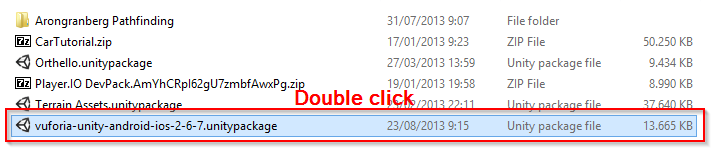
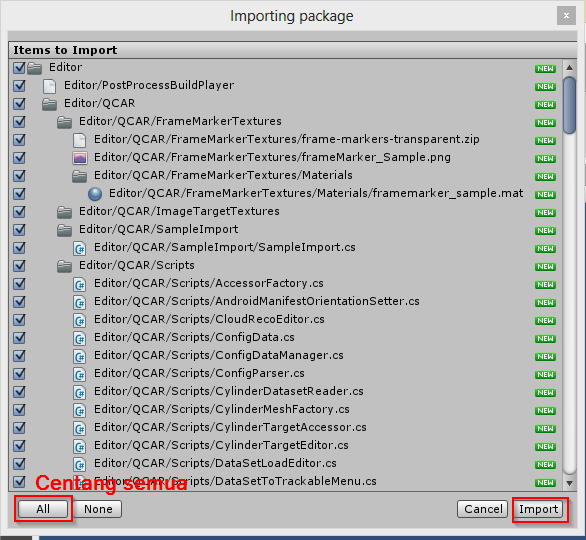
Setelah di double klik maka akan muncul konfirmasi import di Unity. Centang semua elemen dan klik Import.
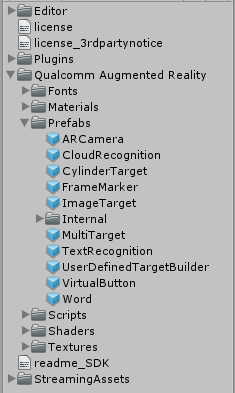
Setelah berhasil di import maka akan muncul isi dari package Vuforia SDK pada window project.
4. Konfigurasi AR dan membuat marker Image Target
Untuk memulai membuat AR drag & drop prefab ARCamera dan ImageTarget dari window project ke window scene
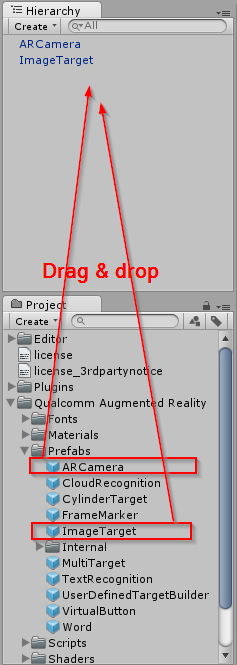
Klik object ImageTarget pada window scene dan pada inspector klik 'press here for target....'
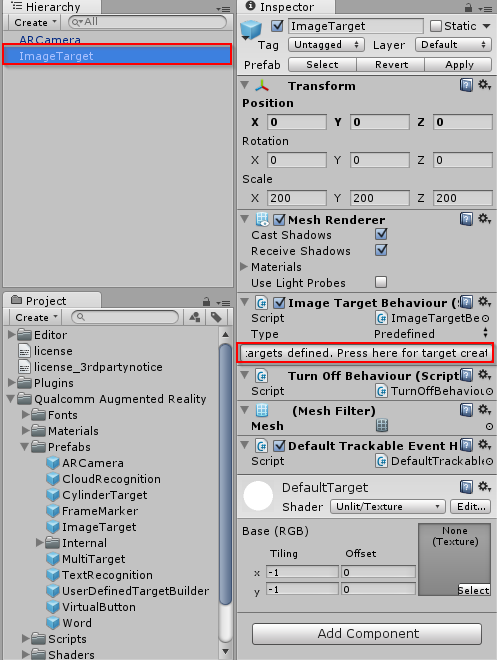
Setelah diklik mka sobat akan diarahkan ke website Vuforia untuk membuat marker sesuai keinginan sobat. Sebelumnya tentukan dulu seperti apa markernya, kalo dalam tutorial ini saya pake marker seperti gambar di bawah

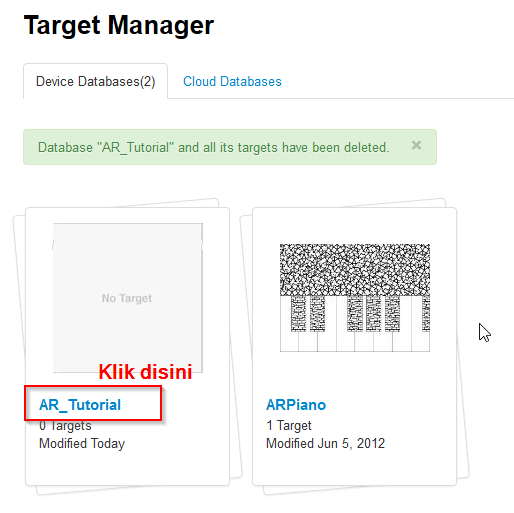
Kembali di websitenya Vuforia, disitu sobat akan ditunjukkan projek apa saja yang pernah sobat buat. Untuk membuat project baru klik 'Create database' dan masukkan nama sesuai selera. Pada tutorial ini nama yang dipilih adalah 'AR_Tutorial'
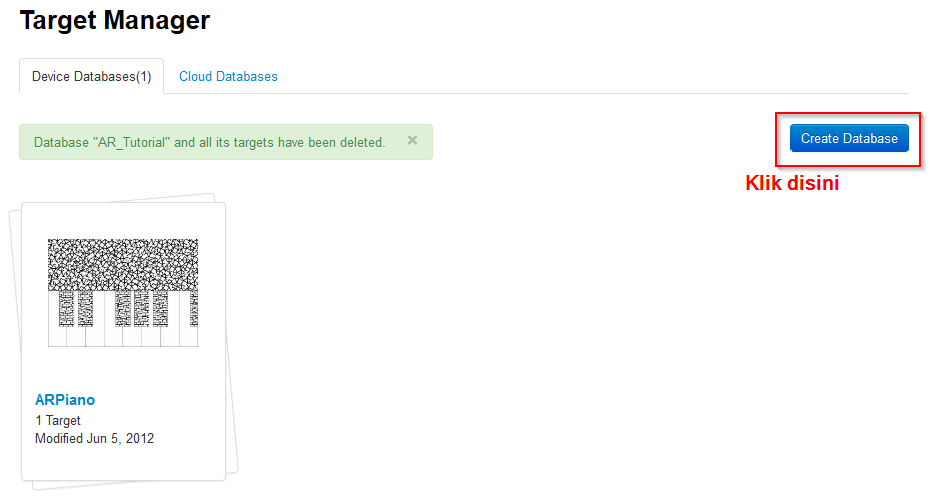
Selanjutnya klik Add Target. Jadi intinya, satu buah project, satu buah database bisa jadi memiliki lebih dari satu marker, sesuai dengan kebutuhan sobat.

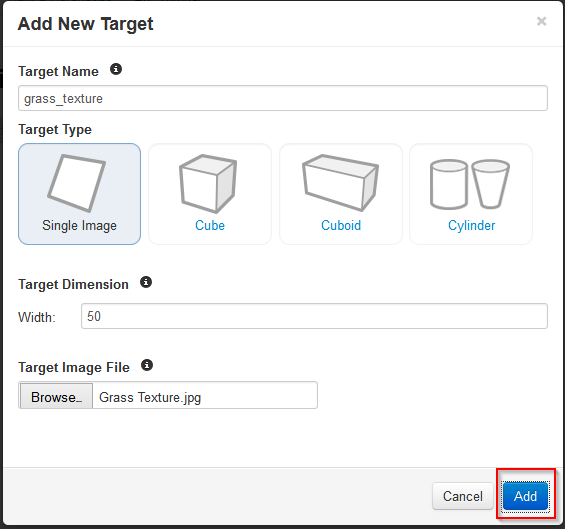
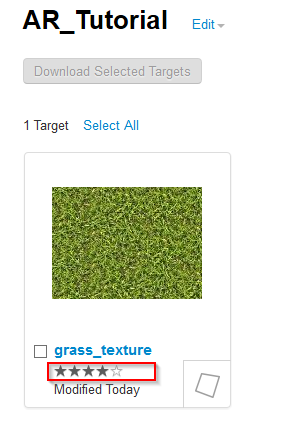
Setelah marker berhasil di upload Vuforia akan mengkalkulasi kelayakan marker. Semakin bertexture dan semakin tinggi contrast marker maka semakin banyak bintang yang didapat, itu berarti semakin bagus pula kualitas marker. Marker yang bagus akan meminimalisir tingkat marker lost yangitu keadaan dimana marker tidak dapat di deteksi.
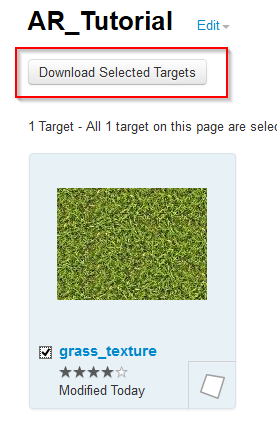
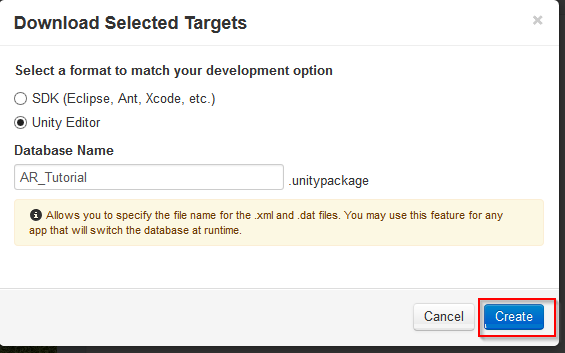
5. Import marker Image Target ke dalam project
Seperti import Vuforia SDK pada langkah 3 lakukan double klik pada marker kita yang berupa extension unity .unitypackage

Selanjutnya lihat kembali Image Target dan lihat pada bagian Inspector. Lakukan konfigurasiseperti pada gambar di bawah
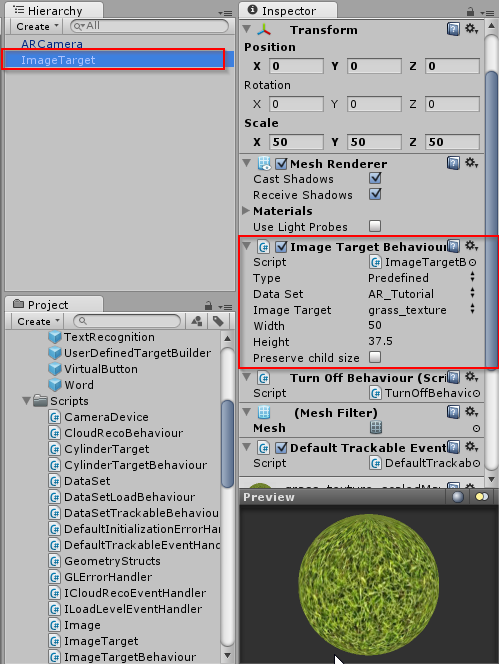
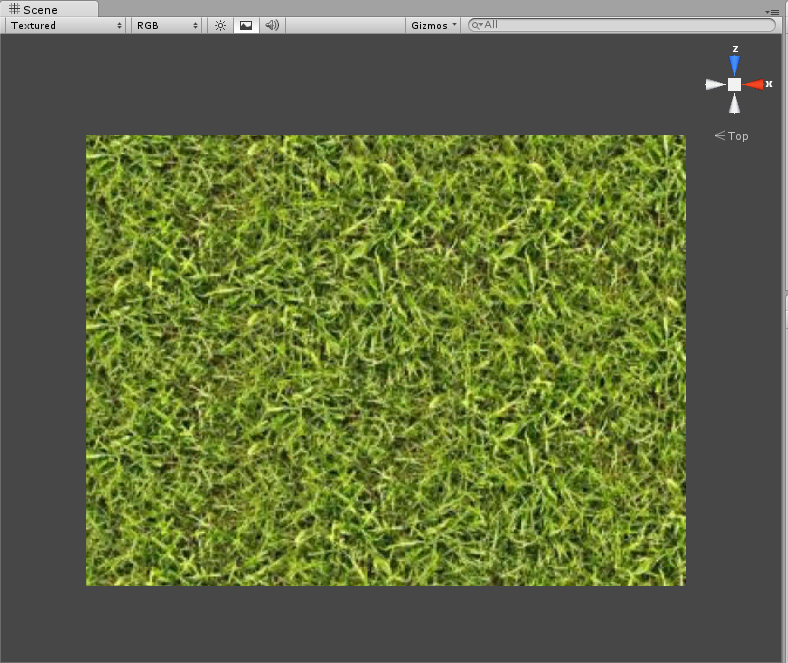
Setelah Image Target me load marker maka otomatis texture Image Target yang sebelumnya hanya putih akan berubah sesuai texture marker
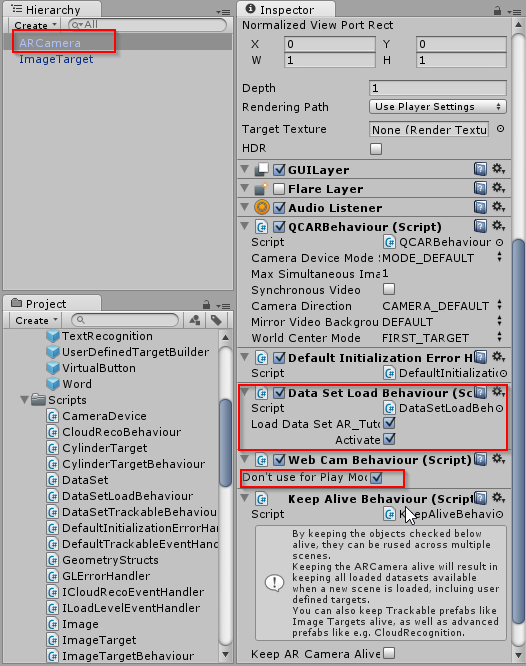
Jangan lupa melakukan konfigurasi pada ARCamera untuk me load target.
6. Uji coba proyek
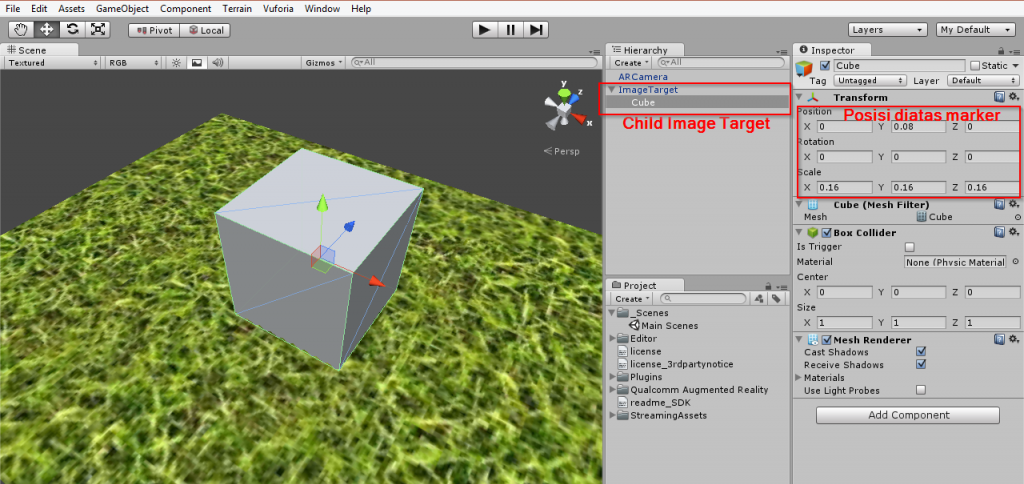
Langkah berikutnya adalah ujicoba, buat objek cube di atas marker. Klik Game Object >> Create Other >> Cube. Selanjutnya posisikan cube sedemikian rupa di atas marker
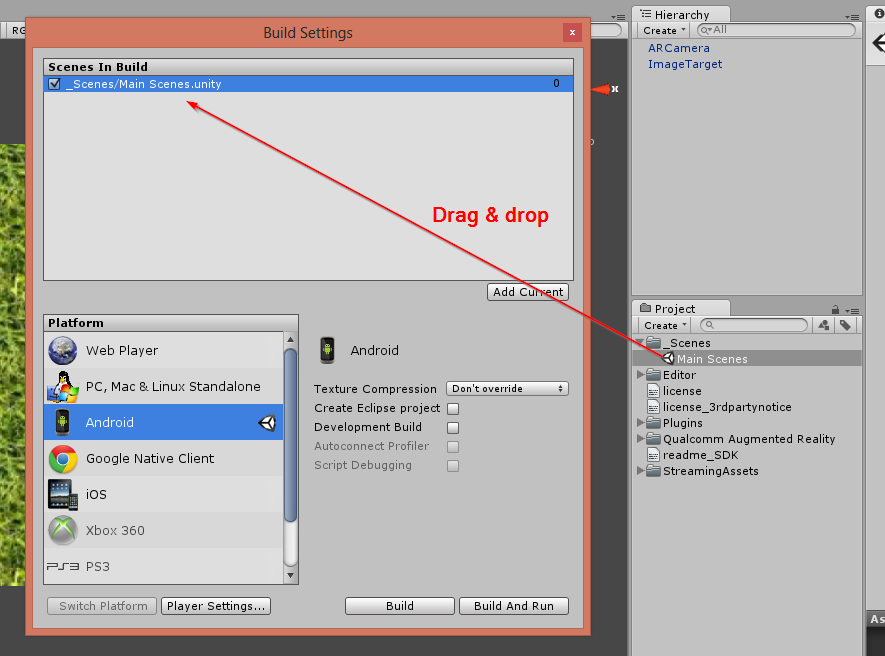
Kamudian simpan scene, klik File >> Save Scenes. Pada project ini scene disimpan di direktori _Scenes >> Main Scenes. Untuk mencompile project sebelumnya harus mengincludekan scene di dalam build settings. Klik File >> Build Settings >> Drag & drop scene ke Build Settings
Sebelum proses compile pastikan device Android Sobat sudah dapat dideteksi adb dan siap untuk debugging. Baca kembali Alat dan Bahan poin 1. Kemudian klik Build And Run, tunggu proses selesai, dan lihat Android sobat akan menjalankan aplikasi ini. Arahkan kamera ke marker dan bim salabim... Lihat apa yang terjadi....
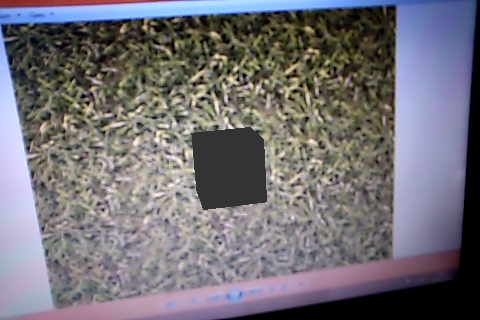
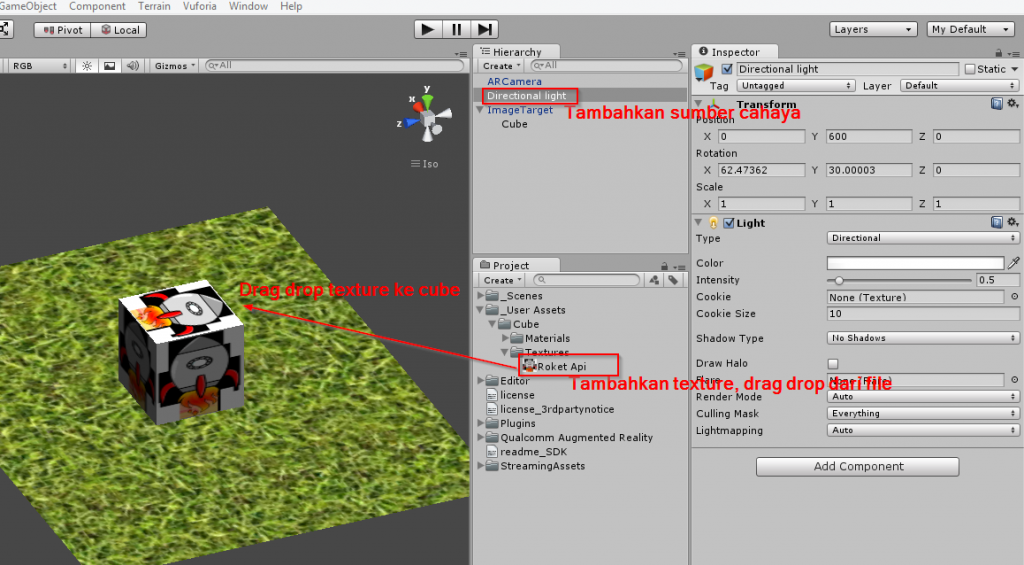
Lho kok gelap? Ya memang.. Karena memang belum ada cahaya. Mari kita poles sebentar agar lebih terang dan berwarna. Tambahkan texture dan penerangan directional light
Selanjutnya lakukan compile ulang dan liha apa yang terjadi...
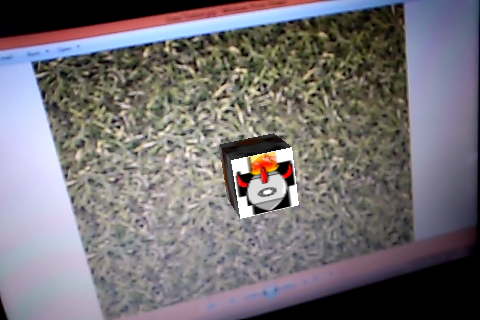
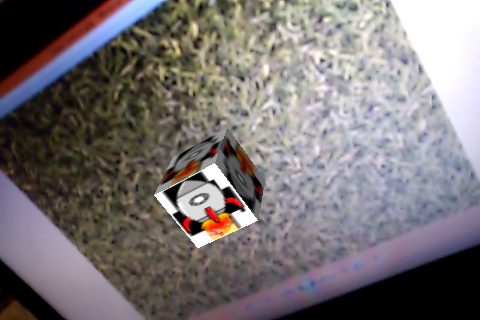
Akhir kata semoga tutorial ini bermanfaat, mohon maaf jika ada kesalahan, kalau ada pertanyaan silahkan di komen aja. Akir kata terima kasih telah membaca dan terus berkarya ^^
PROJECT : http://www.4shared.com/zip/11MLgazi/Simple_AR_Vuforia_SDK.html
Subscribe to:
Posts
(Atom)